
Um Office-365-Anwendungen (z. B. Word, Excel oder PowerPoint) kostenlos herunterzuladen und zu installieren, werden lediglich der Schul-Account (vorname.nachname@borg3.at) und das dazugehörige Passwort benötigt. Alle Schüler*innen und Lehrer*innen des BORG3 können Office auf bis zu 5 PCs bzw. Macs, 5 Tablets und 5 Smartphones nutzen – und zwar so lange, wie sie der Schule angehören.
Voraussetzungen
- Windows 10 oder 11 bzw. eine aktuelle macOS-Version
- Eine stabile Internetverbindung (der Download ist ca. 3–4 GB groß)
- Administratorrechte auf dem Gerät (bei privaten Geräten in der Regel vorhanden)
- Eine ältere Office-Version sollte vorher deinstalliert werden.
Schritt 1: Anmeldung
- Einen Browser (z. B. Edge, Chrome oder Firefox) öffnen und www.office.com aufrufen.
- Auf „Anmelden“ klicken.
- Die Schul-Mailadresse vorname.nachname@borg3.at eingeben und auf „Weiter“ klicken.
- Das Passwort eingeben und auf „Anmelden“ klicken.
Schritt 2: Download
- Nach der Anmeldung erscheint die Startseite von Microsoft 365.
- Links oben auf den App-Starter (Symbol mit den neun Punkten) klicken und „Weitere Apps“ wählen.
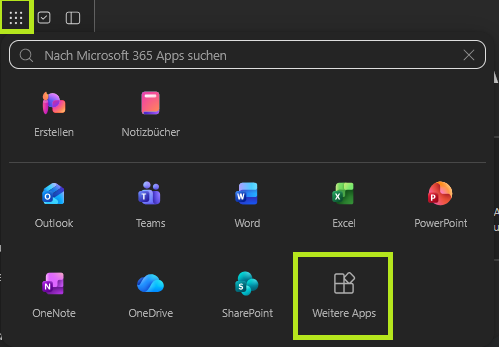
- Auf „Apps installieren“ klicken und „Office 365 Apps“ auswählen.

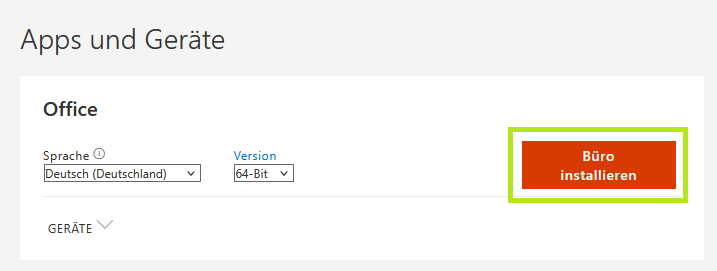
- Auf „Office installieren“ klicken, um die Installationsdatei herunterzuladen (Windows: OfficeSetup.exe, Mac: .pkg-Datei).
Schritt 3: Installation
Windows:
- Die heruntergeladene Datei OfficeSetup.exe (meist im Ordner Downloads) öffnen.
- Die Frage „Möchten Sie zulassen, dass durch diese App Änderungen an Ihrem Gerät vorgenommen werden?“ mit „Ja“ beantworten.
- Die Installation läuft nun automatisch ab und kann je nach Internetverbindung einige Minuten dauern. Das Gerät währenddessen bitte nicht ausschalten.
- Sobald die Meldung „Sie sind startklar!“ erscheint, ist die Installation abgeschlossen.
Mac:
- Die heruntergeladene .pkg-Datei im Ordner Downloads öffnen.
- Dem Installationsassistenten folgen („Fortfahren“, Lizenzvertrag akzeptieren, „Installieren“) und bei Aufforderung das Mac-Passwort eingeben.
- Nach Abschluss befinden sich die Office-Programme im Ordner Programme.
- Die Aktivierung des Produkts erfolgt automatisch mit den zuvor angegebenen Account.
Office auf Smartphone und Tablet
Für Android, iPhone und iPad gibt es im Google Play Store bzw. im App Store die App „Microsoft 365 Copilot“ (früher „Office“) sowie die einzelnen Apps Word, Excel und PowerPoint. Nach der Installation ist eine Anmeldung mit dem Schul-Account erforderlich.